Fix “Shell Infrastructure Host Has Stopped Working” trên Windows. Cùng xem bài viết của CloudIT để fix lỗi này nhé
Cách 1: Đăng nhập vào Windows với quyền Admin (quản trị viên)
Nếu bạn đã đăng nhập vào tài khoản khách, đây là cách bạn có thể chuyển sang tài khoản quản trị viên:
- Nhấn Ctrl + Alt + Delete để mở cửa sổ Security Options.
- Chọn Switch User và sau đó làm theo hướng dẫn trên màn hình để đăng nhập vào tài khoản
Trong trường hợp bạn đang đăng nhập PC của người khác, bạn có thể yêu cầu họ cấp cho bạn quyền truy cập quản trị viên.
Cách 2: Tạo tài khoản khách mới.
- Điều hướng đến menu Start => PC Settings => Accounts.
- Nhấp vào Other people bên trái.
- Sau đó nhấp vào Add someone else to this PC bên phải.
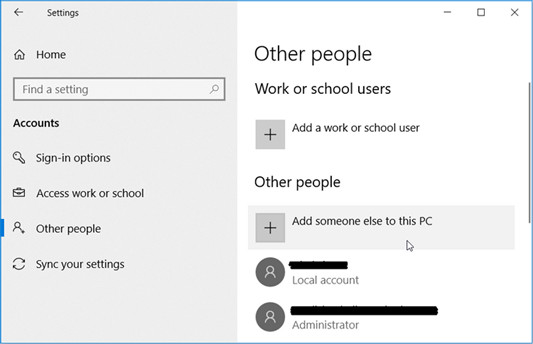
Trong cửa sổ tiếp theo, nhấp vào I don’t have this person’s sign-in information và hoàn tất các bước sau để tạo tài khoản mới:
- Nhấp vào Get a new email address và nhập thông tin chi tiết của bạn.
- Tạo mật khẩu, điền ngày tháng năm sinh của bạn và chọn quốc gia cư trú.
- Nhấp vào Next và làm theo hướng dẫn trên màn hình để hoàn tất quá trình.
Cách 3: Cài đặt lại hoặc sửa chữa các chương trình Microsoft Visual C ++
Cách có thể sửa chữa các chương trình Microsoft Visual C++:
- Nhấn Win + R để mở hộp thoại Run.
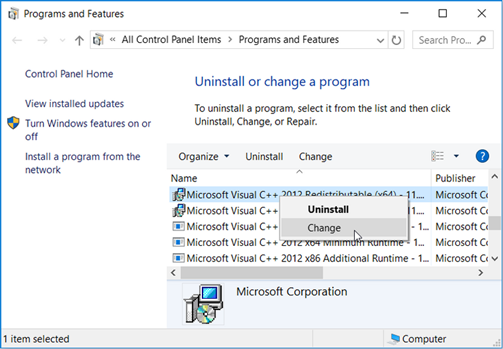
- Nhập cpl và nhấn Enter để mở cửa sổ Programs and Features.
- Bấm chuột phải vào từng chương trình Microsoft Visual C++ rồi chọn Change
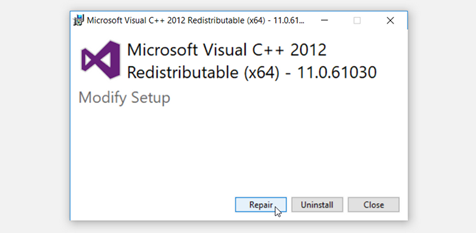
- Trong cửa sổ tiếp theo, nhấp vào nút Repair. Sau đó làm theo hướng dẫn trên màn hình và khởi động lại PC khi hoàn thành.
Lưu ý :Nếu sự cố Shell Infrastructure Host Has Stopped Working vẫn tiếp diễn, hãy cài đặt lại chương trình Microsoft Visual C ++ bằng cách làm theo các bước sau:
- Mở cửa sổ Programs and Features theo các bước trước.
- Nhấp chuột phải vào từng chương trình Microsoft Visual C ++ và nhấp vào nút Uninstall.
- Khi bạn hoàn tất, hãy cài đặt lại các chương trình Microsoft Visual C ++ từ Trang web của Microsoft.
- Làm theo hướng dẫn trên màn hình để hoàn tất quá trình.
Cách 4: Cài đặt lại cấu hình Khởi động của máy tính:
Lỗi Shell Infrastructure Host có thể xuất hiện tùy thuộc vào cách bạn định dạng cấu hình cài đặt khởi động. Trong trường hợp này, chúng ta sẽ xem xét cài đặt Normal startup và Selective startup.
- Nhấn Win + R để mở hộp thoại lệnh Run.
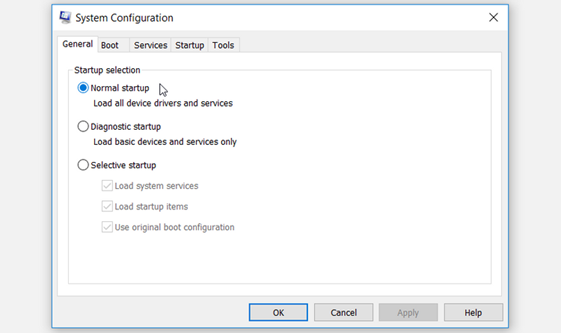
- Loại msconfig và nhấn Enter để mở System Configuration cửa sổ.
- Điều hướng đến tab General và chọn tùy chọn Normal Startup (Khởi động bình thường).
- Nhấn Apply => OK.
- Khởi động lại hệ thống.
Cách 5: Chạy trình gỡ rối Troubleshooter của Windows:
Nếu lỗi này là do sự cố bảo trì hệ thống, thì trình khắc phục sự cố System Maintenance (Bảo trì Hệ thống) có thể trợ giúp. Nhưng nếu sự cố là do các vấn đề liên quan đến phần cứng thì bạn có thể sử dụng trình khắc phục sự cố Hardware and Devices (Phần cứng và Thiết bị).
- Nhấn Win + R để mở hộp thoại lệnh Run.
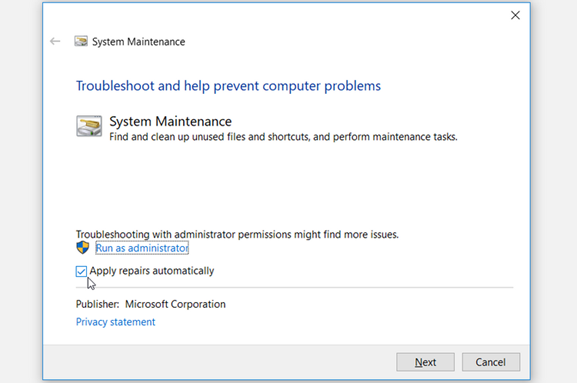
- Gõ exe -ID MaintenanceDiagnostic và nhấn Enter để mở trình khắc phục sự cố System Maintenance.
- Bấm vào tùy chọn Advanced (Nâng cao) và sau đó chọn hộp Apply repairs automatically.
- Nhấp vào Next và làm theo hướng dẫn trên màn hình để hoàn tất quá trình.
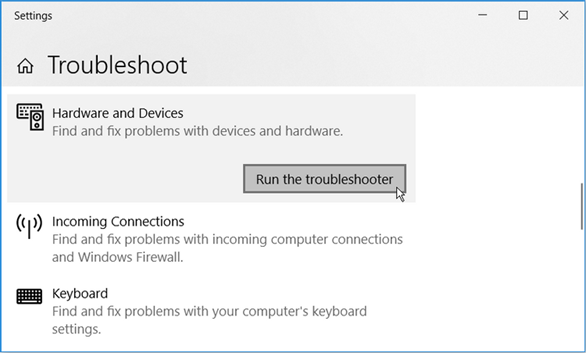
Nếu sự cố Shell Infrastructure Host Has Stopped Working vẫn tiếp diễn, hãy chạy trình khắc phục sự cố Hardware and Devices bằng cách làm theo các bước sau:
- Điều hướng đến menu Start > PC Settings > Update & Security, sau đó chọn tùy chọn Troubleshoot.
- Nhấp vào trình khắc phục sự cố Hardware and Devices ở bên phải và nhấn nút Run the troubleshooter.
Cách 6: Chạy công cụ SFC (Trình kiểm tra tệp hệ thống):
- Nhấn Win + R để mở hộp thoại lệnh Run.
- Loại CMD và báo chí Ctrl + Shift + Enter để mở một nâng lên Command Prompt.
- Nhập lệnh sau: “ sfc /scannow “ và nhấn Enter.
——————————————-Trung Kiên —————————————-